在事业单位日常工作中,Excel作为数据处理和分析的核心工具,被广泛应用于人事管理、财务核算、数据统计、报表编制等多个场景,熟练掌握Excel常用功能,能够显著提升工作效率和数据准确性,以下从核心功能应用、高频操作场景及实用技巧三个方面,详细阐述事业单位Excel的使用要点。

Excel核心功能在事业单位的应用
数据录入与规范处理
事业单位数据往往具有规范性要求,如员工编号、身份证号、日期等格式统一,通过“数据验证”功能可限制录入范围,例如设置“性别”列只能输入“男/女”,或通过“条件格式”标识重复数据(如员工身份证号重复),利用“分列”功能可快速处理从系统导出的不规范文本数据,如将“姓名-部门”格式的数据拆分为独立列,或统一日期格式(如将“2025.01.01”转换为“2025/1/1”)。
公式与函数:自动化计算的核心
- 基础函数:
SUM(求和)、AVERAGE(平均值)、COUNT(计数)是数据统计的基础,例如统计各部门人数、平均工资等。IF函数可用于条件判断,如判断员工是否满足职称评审条件(“工龄≥5年且学历本科以上”)。 - 文本函数:
LEFT/RIGHT/MID用于提取文本部分内容,如从身份证号中提取出生日期;CONCATENATE或&符号可合并文本,如生成“姓名-岗位”的完整标识。 - 日期与时间函数:
TODAY自动返回当前日期,可用于计算工龄(=DATEDIF(入职日期,TODAY(),"Y"));EOMONTH可快速计算某月最后一天,适用于财务结账日期提醒。 - 查找与引用函数:
VLOOKUP是高频函数,用于跨表匹配数据,如根据员工编号查找工资信息;INDEX+MATCH组合可解决VLOOKUP向左查找的局限,例如根据姓名查找员工编号。
数据透视表:多维度数据分析利器
面对大量结构化数据(如全年报销记录、人员考勤数据),数据透视表能快速实现分类汇总,以“部门”为行字段、“费用类型”为列字段、“金额”为值字段,可一键生成各部门费用支出对比表;通过添加筛选器(如“季度”“费用所属部门”),动态分析不同维度下的数据分布,为领导决策提供直观支持。
图表可视化:数据呈现的直观方式
事业单位报表常需可视化展示,Excel内置图表类型中,柱状图/条形图适合对比不同类别数据(如各部门年度预算执行情况);折线图可用于展示趋势变化(如近三年人员增长率);饼图则适合占比分析(如经费来源比例),通过设置图表标题、数据标签、误差线等元素,可提升图表专业度,例如在折线图中添加“目标值”辅助线,直观对比实际与计划的差异。
事业单位高频Excel操作场景
人事管理:人员信息与考勤统计
- 人员信息表:建立包含员工编号、姓名、部门、入职日期、学历、联系电话等字段的表格,利用“数据验证”规范手机号格式(设置为“文本”格式并限制11位数字),通过“条件格式”标记即将退休员工(如工龄满30年)。
- 考勤统计:使用
COUNTIF函数统计迟到次数(“考勤记录”列中“迟到”的出现次数),用SUMIFS汇总各部门请假时长(按“部门”和“请假类型”多条件求和),月底可通过数据透视表快速生成“部门考勤汇总表”,显示应出勤天数、实际出勤天数、缺勤原因分布等。
财务管理:预算与报销数据处理
- 预算执行跟踪:创建“预算表”和“实际支出表”,通过
VLOOKUP将实际支出匹配到预算表中,计算“差异额”(实际支出-预算金额),并用“条件格式”标识超支项目(如金额显示为红色)。 - 报销审核:利用“数据验证”设置报销事由下拉菜单(如“差旅费”“办公费”“培训费”),通过
SUMIFS按部门、事由汇总报销金额,辅助财务部门分析支出结构,对于发票清单等大量数据,使用“删除重复项”功能避免重复报销。
数据汇总与报表编制
- 多表数据合并:若需汇总下属单位上报的Excel表格,可通过“合并计算”功能(分类汇总)或“Power Query”插件(适合Excel 2025及以上版本)实现多表数据一键合并,避免手动复制粘贴导致的错误。
- 自动化报表:使用“宏”(VBA)录制重复操作,如每月生成固定格式的“月度工作总结表”,点击按钮即可自动填充数据、调整格式,减少机械性劳动。
提升Excel效率的实用技巧
- 快捷键应用:
Ctrl+1打开设置窗口、Ctrl+Shift+L启用筛选、Alt+=快速求和、F4切换单元格引用方式(绝对引用/相对引用),熟练使用可缩短操作时间。 - 模板制作:将常用表格(如会议签到表、固定资产登记表)保存为Excel模板(.xlsxxt格式),下次使用时直接调用,避免重复设置格式和公式。
- 数据安全:对于敏感数据(如工资表、人员信息),可通过“审阅”→“保护工作表”设置编辑权限,或使用“加密文档”功能防止未授权访问。
相关问答FAQs
Q1: 如何快速从大量身份证号中提取性别信息?
A: 身份证号第17位代表性别(奇数为男,偶数为女),可通过以下公式提取:
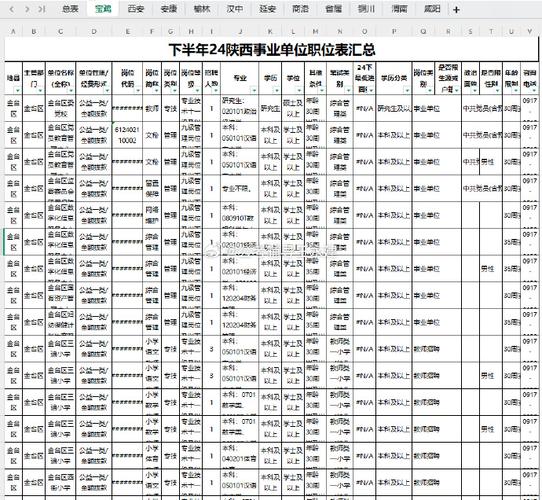
- 在空白单元格输入公式
=IF(MID(A2,17,1)/2=INT(MID(A2,17,1)/2),"女","男"),其中A2为身份证号所在单元格。 - 拖动填充柄即可批量提取,再通过“复制→选择性粘贴→值”转换为固定文本。
Q2: Excel数据透视表更新后数据不同步怎么办?
A: 数据透视表不会自动刷新源数据变化,需手动更新:
- 方法1:点击透视表任意单元格,通过“数据透视表分析”→“刷新”按钮更新。
- 方法2:若源数据范围变化(如新增行/列),需先修改数据源(“数据透视表分析”→“更改数据源”),再刷新。
- 方法3:勾选“数据透视表选项”→“数据”→“打开文件时刷新”,实现数据自动更新。
通过系统学习和实践,事业单位工作人员可逐步掌握Excel的高级功能,将复杂的数据处理任务化繁为简,为日常工作的规范化、高效化提供有力支持。